CELDAS
Las celdas son cada uno de los recuadros que forman el área de trabajo de Excel. Las filas y las columnas forman las celdas.

COLUMNAS
Apartando donde se ubican las letras de la A a la Z que conforman las celdas.

FILAS
Son los números ubicado en forma vertical. En conjunto con las columnas formas las celdas. Las filas van desde el 1 hasta el 65,536.

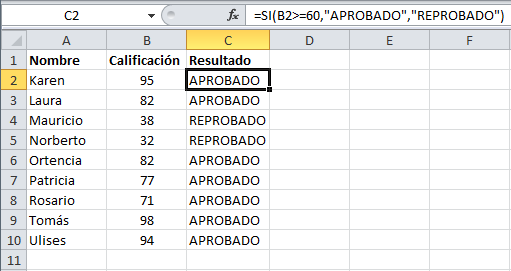
FUNCIÓN SI
La función SI en Excel es parte del grupo de funciones Lógicas y nos permite evaluar una condición para determinar si es falsa o verdadera. La función SI es de gran ayuda para tomar decisiones en base al resultado obtenido en la prueba lógica.
SUMA
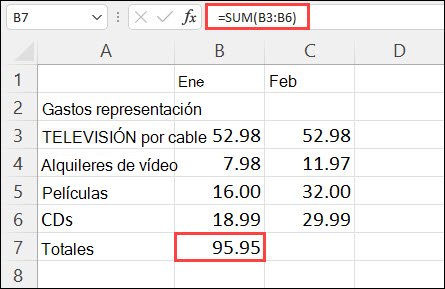
Seleccione una celda junto a los números que desea sumar, haga clic en Auto suma en la pestaña Inicio , presione entrar y ya habrá terminado. Cuando haga clic en Auto suma, Excel especificará automáticamente una fórmula (que usa la función SUMA) para sumar los números
RESTA
:max_bytes(150000):strip_icc():format(webp)/Restar-56a48fe95f9b58b7d0d78e68.jpg)
Para restar dos números en Excel u otra hoja de cálculo es necesario introducir una formula. A diferencia de lo que ocurre para la suma y muchas otras fórmulas en Excel. En el caso que quieras restar en Excel, lo que tienes que hacer es seguir estos sencillos pasos.
1.- Abre un libro de cálculo
2.- Sitúate en la celda A1 y escribe el número 100.
3.- Ahora coloca el ratón en la celda A2, haz clic y escribe 50.
4.- Pon el cursor, o como también se dice activa, en la celda A3.
5.- A continuación coloca el cursor en la barra de fórmulas.
6.- Escribe el signo =.
7.- Haz clic en A1.
8.- Pulsa la tecla – del teclado numérico.
9.- Pulsa A2.
10.-Por último clic intro
MULTIPLICACIÓN
Paso 1:
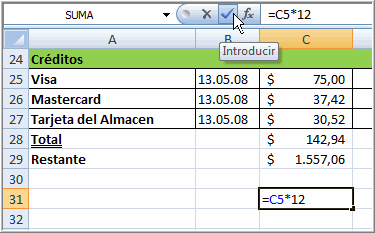
Selecciona la Celda donde deseas que aparezca la respuesta (E32, por ejemplo).
Paso 2:
Escribe el signo igual (=) para indicarle a Excel la fórmula que vas a realizar.
Paso 3:
Haz clic en la primera Celda a incluir en la fórmula (C9, por ejemplo) o escribe el número.
DIVISIÓN
Sí necesitamos dividir dos números, se debe crear una fórmula ya que no existe el nombre DIVIDE como función en Excel. Existen algunos puntos importantes que debemos de tener en cuenta, para realizar formulas en excel.
- Para realizar un ejercicio en Excel se debe considerar que toda fórmula comienza con el signo igual ( = ).
- El signo igual se debe de colocar en la celda donde se requiere que aparezca el resultado.
- El símbolo a insertarse para ejecutar la división es la barra inclinada ( / ).
- La fórmula se completa presionando la tecla Enter

FUNCIÓN Fx

Como su nombre lo sugiere, sirve para ingresar fórmulas. Sin embargo, tiene un par de sutilezas que pueden ayudarte a sacarle el mayor provecho posible.
Primero que todo en la barra de fórmula puedes ingresar datos, tal como lo harías directamente en una celda. Seleccionas una celda cualquiera, luego vas a la barra y escribes un dato, fórmula o función.
EL ÍCONO FX

Hay un ícono con las letras Fx que es bien importante también. Este comando tiene dos usos.
PRIMER USO

Si no he escrito ninguna fórmula en mi celda activa, como en este caso, entonces me lleva a un cuadro de búsqueda de fórmulas.
Aquí puedo buscar una fórmula y filtrarlas por medio de listas (1)

PROMEDIO
La función Promedio en Excel sirve para obtener la media aritmética entre un grupo de valores que le pasemos como parámetros. Básicamente, lo que hace es sumar todos los valores que le pasemos y los divide entre el conteo de los mismos.

JERARQUÍA
devuelve la jerarquía o posición de un número dentro de una lista de números. De manera predeterminada la función dará la mayor posición al número más grande pero podemos indicar un orden de tipo ascendente que asignará la primera posición al número de menor valor.
EXPLICACIÓN:
FUNCIÓN BUSCARV O CONSULTAV
La función BUSCARV es una función de búsqueda y referencia que permite realizar búsquedas ordenadas dentro de matrices o rangos de datos a partir de la primera columna más a la izquierda de una matriz o rango de datos, realizando un análisis o calce de datos por filas.( La V de BUSCARV significa vertical ).
EXPLICACIÓN:
 BLOG TÉCNICO SENA